在比特浏览器里,通常在“账号/指纹(Profile)配置”的高级设置中选择或填写时区(建议使用IANA时区名),保存并以该配置启动即可;若版本没有内建时区伪装,可用浏览器开发者工具的时区模拟、安装时区扩展,或通过比特浏览器内置的RPA脚本或直接修改配置文件来实现。设置后用JavaScript(Intl.DateTimeFormat().resolvedOptions().timeZone)或time.is类页面检验是否生效,同时注意与IP、语言和地理位置的一致性以降低关联风险。
先说为什么要在比特浏览器设时区(简单明了)
时区不仅影响页面上显示的时间——服务器与第三方服务也会据此推断用户的地理位置和使用习惯。在多账号、营销投放、测试或需要“与环境一致”的场景下,统一或伪装时区能减少账号间被关联的概率,提升脚本行为的自然度。不过,时区伪装必须与IP、语言、地理定位等要素配合,否则容易形成明显矛盾。
四种常见方式:从最推荐到权宜之计
方法一(推荐):在比特浏览器的账号/指纹配置里设置
多数多账号浏览器(包括比特浏览器类型的工具)把时区作为指纹配置的一项,你可以为每个账号单独设置,步骤一般如下:
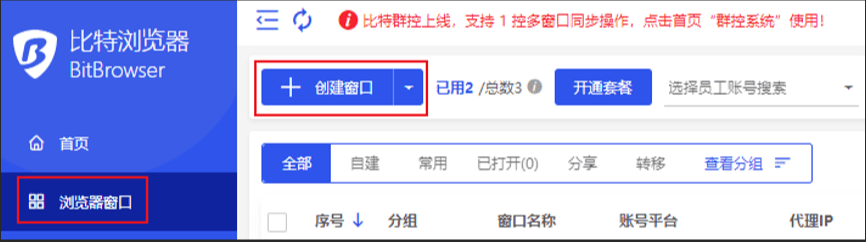
- 打开比特浏览器,进入账号或指纹管理界面(Profile/账号管理)。
- 选择要修改的账号,点击“编辑”或“复制编辑”。
- 找到高级设置/环境设置中的“时区(Timezone)”项。常见选项:IANA 时区名(如 Asia/Shanghai)、固定偏移(UTC+8)或“跟随系统”。
- 选择或填写想要的时区,保存配置,然后用该账号环境启动浏览器窗口。
- 启动后打开验证页面确认生效(见后面验证方法)。
小贴士:优先使用IANA时区名(例如 Asia/Shanghai, America/New_York),因为它能正确处理夏令时(DST)和历史偏移。
方法二(权宜):用浏览器开发者工具临时模拟(仅临时)
如果你的比特浏览器没有内置时区选项,或你只需要临时改动,可以用Chrome内核浏览器的开发者工具来模拟时区:
- 打开要测试的页面,按F12进入开发者工具(DevTools)。
- 在右上角菜单选择“More tools → Sensors”(或直接在命令面板中搜索 Sensors)。
- 在Sensors面板里找到时区覆盖(Timezone)选项,从下拉里选择对应时区(如 America/New_York)。
- 刷新页面,验证时间是否已改变。
注意:DevTools 的时区模拟通常只对当前标签页会话有效,关闭标签或重启浏览器后恢复原状,不适合长期或批量操作。
方法三:安装时区伪装扩展(长期但需谨慎)
市面上有一些扩展可以影响页面看到的时区(通过覆盖Intl API或注入脚本)。使用扩展的步骤简单:
- 在扩展商店安装可信的“Change timezone / spoof timezone”类型扩展。
- 进入扩展设置,选定目标时区或输入自定义偏移。
- 启用扩展并刷新目标页面。
风险提示:扩展需要较高权限(读取页面脚本/注入),可能带来隐私或安全风险;在多账号和反指纹场景下,扩展行为也可能被检测到,谨慎使用。
方法四(进阶):通过RPA自动化或修改配置文件批量设置
比特浏览器内置拖拽式RPA工具正好适合做批量修改:你可以把“打开账号配置→填写时区→保存→启动账号→校验”做成一个流程,点一次就跑。大致步骤:
- 在RPA编辑器中录制或拖拽动作,打开比特浏览器的账号编辑界面。
- 定位时区输入控件(或下拉),输入或选择目标时区。
- 保存配置并启动账号窗口。
- 加入验证步骤(运行JS检测或截图比对),成功则记录日志,失败则回滚或重试。
另一种更“硬核”的方式是直接编辑比特浏览器的账号配置文件(通常是JSON或类似格式)。如果你熟悉文件结构,可以批量替换时区字段,但务必备份原文件并在浏览器关闭状态下操作,避免配置损坏。
如何验证时区是否生效(实战可复制)
验证比特浏览器设置是否真的生效,可以从前端 JS 输出与网页显示两方面检查,常用方法:
- 在控制台执行:
Intl.DateTimeFormat().resolvedOptions().timeZone—— 应返回所设的 IANA 时区名。 - 检查偏移量:
new Date().getTimezoneOffset()—— 返回分钟数(注意符号,东八区返回 -480)。 - 访问 time.is 或 worldtimeapi.org 等网站:页面显示的时区与本地时间应与设置一致。
示例:控制台命令与预期输出
| 命令 | 示例输出(Asia/Shanghai) |
| Intl.DateTimeFormat().resolvedOptions().timeZone | Asia/Shanghai |
| new Date().getTimezoneOffset() | -480 |
一些常见问题与排查策略(别慌,按步骤来)
- 设置后页面时间没变:清理缓存并硬刷新(Ctrl+F5);确认你不是在DevTools临时模式外面改了设置。
- 服务器仍显示原时区:有些站点会根据IP地址判断时区,服务器端可能覆盖前端显示。需要保持IP与时区一致(通过代理或VPN配合)。
- 夏令时问题:使用IANA时区名可自动处理夏令时切换,手动填写的固定偏移则不会。
- 扩展或插件冲突:试着禁用其他扩展排查;有些隐私或安全扩展会阻止时区注入。
- WebRTC 泄露地理位置:即便时区被伪装,WebRTC 可能泄露真实IP,必要时禁用或使用防漏设置。
- 批量操作失败:检查是否有并发写配置的竞态(同时修改同一账号会导致冲突),在脚本中加锁或分时段执行。
为什么要把时区和其他字段一起“伪装”?
单独改变时区而不调整IP、语言、屏幕分辨率、时区对应的地理坐标,会形成矛盾的指纹。比特浏览器的价值在于把多项参数组合成一个自洽的环境——这才更能有效降低关联。举例来说,把时区设为美国东部,却用中国的IP和中文语言,就很容易被服务端判定为异常。
通用建议(实用)
- 保持时区、IP(代理/节点)、语言、Accept-Language、地理位置(若可配置)一致。
- 不要频繁在短时间内切换这些核心参数,尽量模仿真实用户的行为规律。
- 使用IANA时区名而非仅靠偏移,确保夏令时和历史偏移正确。
自动化场景下的具体操作模板(RPA示例流程)
下面是一个可以在比特浏览器RPA里实现的伪流程,按步骤拖拽即可复用:
- Open App: 启动比特浏览器管理面板。
- Click: 选中目标账号 → Edit(编辑按钮)。
- Set Field: 时区字段 → 输入 “America/New_York”。
- Save: 点击保存。
- Start Profile: 启动该账号对应的浏览器窗口。
- Verify: 在新窗口控制台执行验证脚本,或访问 time.is 并截图保存。
- Log: 把结果写入日志文件,失败则重复一次或发出告警。
这个流程简单,但很实用:把人为操作自动化后,批量账号管理就不再繁琐。
常用时区对照表(快速参考)
| IANA 名称 | 常见表示 | UTC 偏移(非夏令时) |
| Asia/Shanghai | 中国标准时间 | UTC+8 |
| Asia/Tokyo | 日本标准时间 | UTC+9 |
| Europe/London | 英国(含夏令时切换) | UTC+0(夏令时+1) |
| America/New_York | 美国东部(含夏令时) | UTC-5(夏令时-4) |
一些行为建议(说实话的部分)
我自己管理很多测试账号时,遇到最多的坑就是“时区和IP不一致导致账户异常”。有一次我把一批账号时区都改成美国,却忘了同时换代理节点,结果被风控系统点名了好几次——后来我开始把这些设置做成一个模版:时区、代理、语言、地理坐标一起打包。你也可以这样做,省事又稳。
如果你只是偶尔要改下时区,DevTools 模拟最快;如果是常年多账号运营,最好用比特浏览器的配置里直接设,并把验证流程做成 RPA 自动化——省时也更可靠。设置前别忘了备份配置文件,改完多跑几次验证脚本,确认没有遗漏。祝你操作顺利,遇到奇怪的情况再来问我,我把流程再细化给你。